Claude Code — это Claude, который работает не в окне чата, а прямо с файлами на вашем компьютере: сам создаёт и правит файлы, запускает команды, раскладывает документы по папкам. Установить Claude Code на Windows можно двумя способами. Проще всего через приложение Claude для Windows, там есть вкладка Code, и консоль не нужна совсем. Второй способ — одна команда в PowerShell. Ниже оба пути по шагам, плюс то, как помощник спрашивает разрешения и какие задачи поручают ему люди, которые не пишут код. Факты сверены с официальной документацией Anthropic на 28 октября 2026 года.
- Claude Code: что это простыми словами
- Что нужно до установки
- Claude Code в России
- Способ 1: приложение Claude для Windows, вкладка Code
- Способ 2: как установить Claude Code через PowerShell
- Если что-то пошло не так
- Нужен ли Git for Windows
- Первый запуск: вход и рабочая папка
- Как Claude Code спрашивает разрешения
- Как пользоваться Claude Code: первые задачи
- Что поручают помощнику на практике
- Файл CLAUDE.md: правила для помощника
- Когда компьютер выключен: помощник на сервере
- Минусы Claude Code
- Частые вопросы
- Можно ли пользоваться Claude Code бесплатно?
- Нужно ли уметь программировать?
- Чем Claude Code отличается от обычного Claude?
- Работает ли Claude Code на Windows без WSL и Git?
- Можно ли пользоваться Claude Code с телефона?
- Как удалить Claude Code?
Claude Code: что это простыми словами
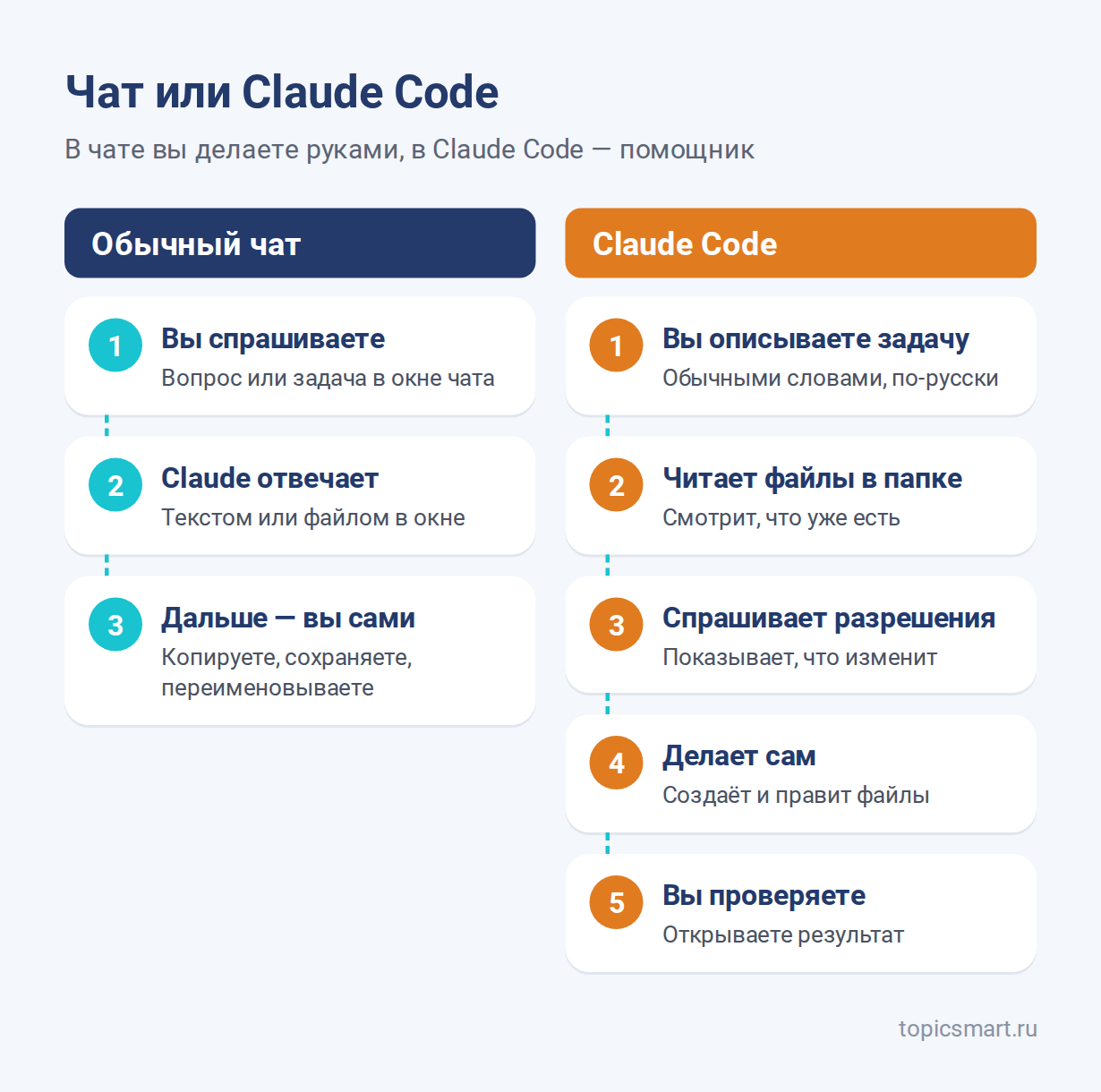
Если вы уже пользовались обычным Claude (о нём подробно в статье что такое Claude и как им пользоваться), разница такая. В чате вы задаёте вопрос, получаете ответ и дальше всё делаете руками: копируете текст, сохраняете файл, переименовываете. В Claude Code вы говорите, что нужно, а помощник делает это сам в выбранной папке.
Слово Code в названии пугает зря. Код он пишет сам, когда это нужно для задачи, а вы описываете результат обычными словами по-русски. В официальном руководстве для новичков прямо сказано: уметь программировать не нужно.
Что нужно до установки
- Windows 10 версии 1809 или новее, 64-битная.
- От 4 ГБ оперативной памяти.
- Подписка Claude Pro или выше.
- Интернет на всё время работы.
Бесплатный план Claude не включает Claude Code, это написано в документации. Минимальный вариант — Pro за 20 долларов в месяц (цена с claude.com/pricing на октябрь 2026 года). Лимит у чата и Claude Code общий: если весь день работали в Claude Code, в чате останется меньше.
Claude Code в России
Официально Claude Code из России недоступен, нужен удалённый сервер за рубежом или другой способ доступа. Дальше речь только о том, как установить и пользоваться самим инструментом.
Способ 1: приложение Claude для Windows, вкладка Code
Это путь без консоли. Приложение Claude для компьютера уже содержит Claude Code, ничего дополнительно ставить не нужно.
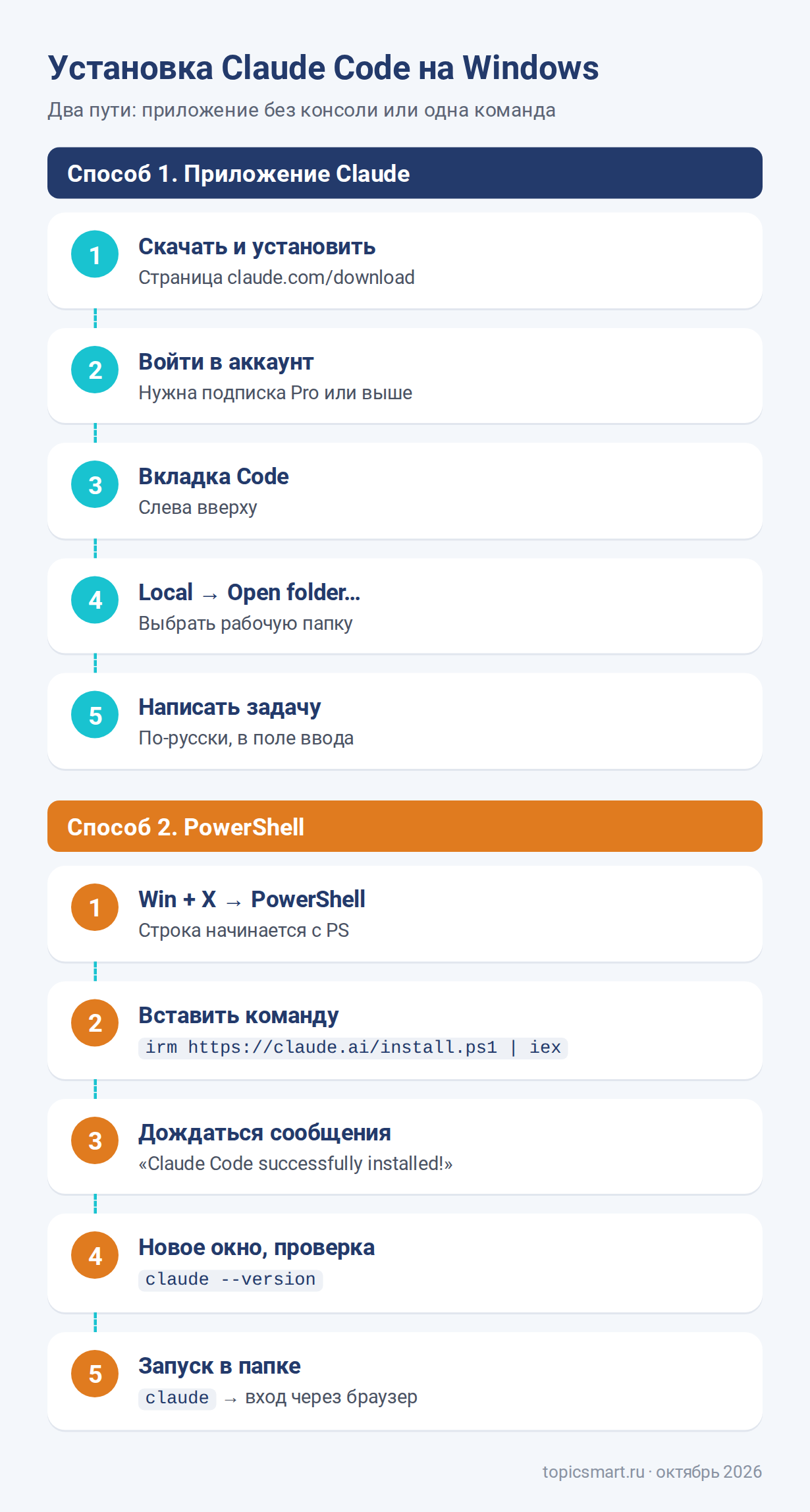
- Скачайте установщик со страницы claude.com/download и запустите его.
- Откройте Claude из меню «Пуск» и войдите в свой аккаунт.
- Слева вверху нажмите вкладку Code. Если видны только значки, наведите на них курсор.
- Под полем ввода нажмите первый переключатель и выберите верхний пункт в группе Local.
- Рядом нажмите выбор папки, затем Open folder… и укажите рабочую папку.
- Напишите задачу в поле ввода и отправьте.
Если после нажатия Code появилось предложение оформить подписку, значит, у аккаунта бесплатный план. Если просит войти ещё раз, войдите и перезапустите приложение. Интерфейс на английском, но задачи можно писать по-русски.
Для первого раза создайте отдельную папку, например «Документы\Помощник», и положите туда копии файлов, с которыми будете работать. Так ничего важного не пострадает, пока вы привыкаете.
Способ 2: как установить Claude Code через PowerShell
Терминал нужен, если вы хотите запускать помощника на удалённом сервере или из редактора VS Code. Для начала на своём компьютере достаточно первого способа, но и этот несложный.
- Нажмите Win + X и выберите «Windows PowerShell» или «Терминал».
- Убедитесь, что строка начинается с
PS C:\Users\Имя>. Без PS — это другая программа, CMD. - Скопируйте команду ниже, вставьте через Ctrl + V и нажмите Enter.
- Ждите: прогресс не показывается. В конце появится «Claude Code successfully installed!».
- Закройте окно, откройте PowerShell заново и проверьте установку второй командой.
irm https://claude.ai/install.ps1 | iexclaude --versionЕсли в ответ пришёл номер версии с припиской «(Claude Code)», всё установилось. Права администратора не нужны, обновления Claude Code ставит сам в фоне.
Если что-то пошло не так
'irm' is not recognized: вы в CMD, а не в PowerShell.'claude' is not recognized: откройте новое окно PowerShell и попробуйте снова.- «does not support 32-bit Windows»: открыт «Windows PowerShell (x86)», нужен пункт без x86.
- Ошибка SSL/TLS на старой Windows 10: решение есть в официальном руководстве по терминалу.
Любую ошибку можно сфотографировать или скопировать и отправить в обычный чат Claude с вопросом «что это значит и что делать».
Нужен ли Git for Windows
Нет. Во многих старых инструкциях Git, Node.js и WSL обязательны, но по документации на октябрь 2026 года это не так. Без Git Claude Code выполняет команды через PowerShell. С Git он может пользоваться ещё и Git Bash, привычной для программистов командной строкой. Если решите поставить, при установке Git можно на каждом экране нажимать Next, менять ничего не нужно.
Первый запуск: вход и рабочая папка
В терминале помощник работает в той папке, из которой его запустили. Поэтому сначала перейдите в рабочую папку, потом запустите:
cd "$HOME\Documents\Помощник"
claudeПри первом запуске Claude Code предложит войти: откроется браузер, вы входите в аккаунт Claude, и больше этого делать не придётся. Затем он спросит, доверяете ли вы этой папке. Не запускайте его прямо в папке пользователя: рабочей станет вся она целиком, а вопрос о доверии будет появляться при каждом старте.
Что полезно знать о терминале:
- Мышью кликать нельзя, выбор делается стрелками и Enter.
- Esc останавливает помощника посреди работы.
/helpпоказывает список команд.exitзакрывает Claude Code.claude -cпродолжает прошлый разговор в этой папке.
Как Claude Code спрашивает разрешения
Главный страх новичка — что помощник что-то удалит. Для этого есть режимы разрешений. Они переключаются в приложении под полем ввода, а в терминале клавишами Shift + Tab.
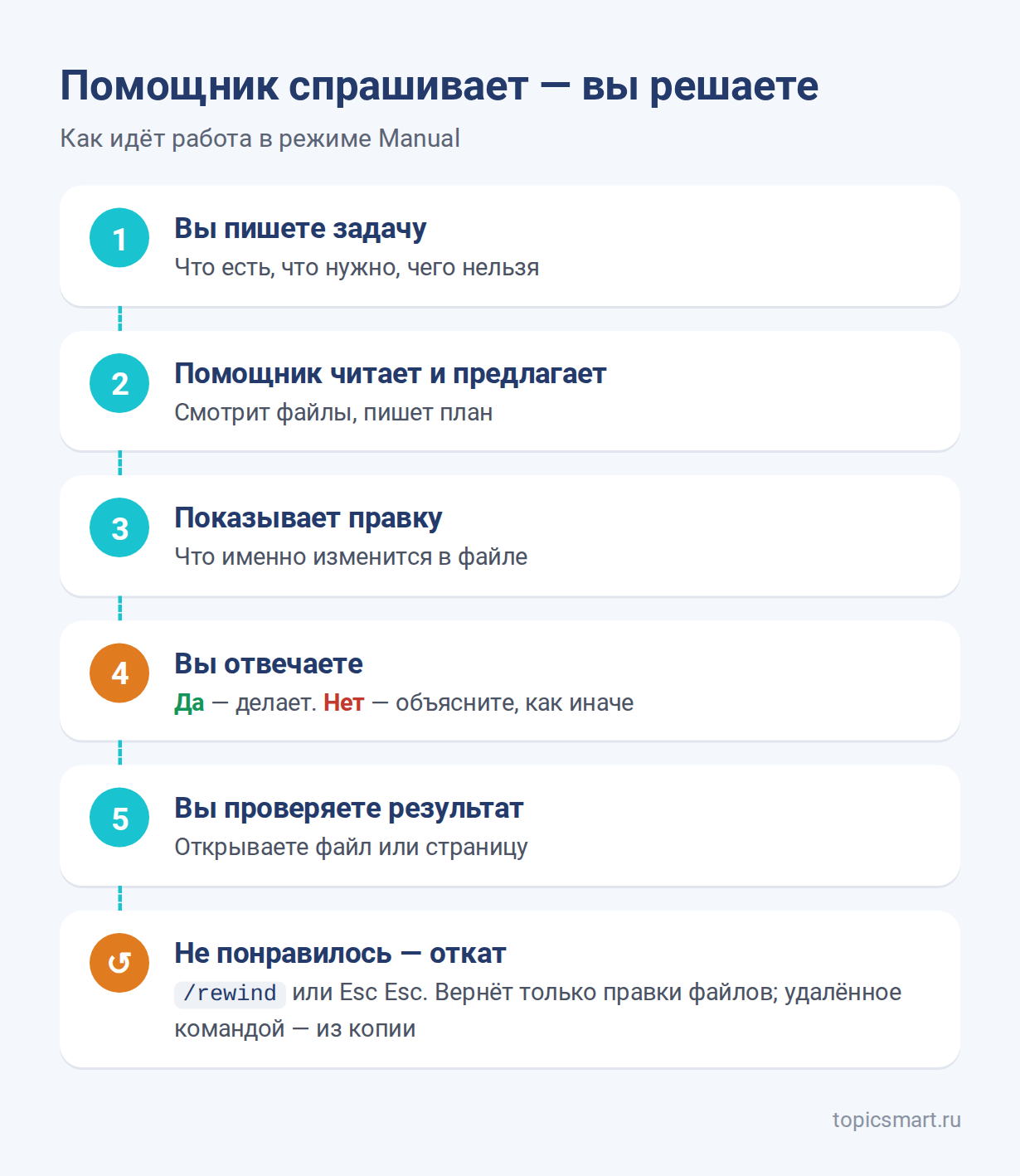
- Manual: без спроса только читает, перед правкой файла или командой спрашивает.
- Accept edits: правки файлов в рабочей папке делает сам.
- Plan: только предлагает план, файлы не трогает.
- Auto: действует сам, рискованное блокирует встроенная проверка.
Новые версии Claude Code в терминале стартуют сразу в режиме Auto. Для первых недель удобнее Manual, чтобы видеть каждый шаг. Нажимайте Shift + Tab, пока внизу не появится надпись manual mode on. В приложении в режиме Manual перед каждой правкой видно, что именно изменится, и есть кнопки «принять» и «отклонить».
Если правка не понравилась, её можно отменить: команда /rewind или двойное нажатие Esc при пустом поле ввода. Откат возвращает файлы, которые помощник правил сам. То, что изменили запущенные им команды (например, удаление или перенос файлов), так не вернуть. Поэтому перед серьёзной работой нужна копия.
Как пользоваться Claude Code: первые задачи
Задачу пишут так же, как человеку: что есть, что нужно получить, чего делать нельзя. Как формулировать, чтобы с первого раза вышло то, что нужно, — тема отдельной статьи серии про промпты. Простые задачи для разминки:
- «Посмотри скриншоты в этой папке и переименуй их по тому, что на них».
- «Сделай простую веб-страницу со списком моих рецептов».
- «Хочу вести домашний бюджет. Что для этого понадобится?».
Что поручают помощнику на практике
Дальше примеры из ежедневной работы человека, который не программирует, а ведёт сайт и домашние дела с помощником. Работает он через Claude Code на арендованном сервере, но сами задачи подходят и для домашнего компьютера.
Порядок на старом сайте WordPress. Помощник сам зашёл на хостинг, сначала только смотрел и написал отчёт: устаревшие плагины, дубли страниц по http и https, рубрики с нечитаемыми адресами. Потом составил список правок, человек отвечал «да» по пунктам, и только после этого начались изменения.
Картинки для статей. Порядок прижился такой: сначала помощник ищет фото на бесплатных стоках и показывает превью, а если подходящего нет, генерирует картинку нейросетью. Об этом будет отдельная статья серии.
Напоминания iPhone на Windows. На своём сервере поднят небольшой бесплатный сервер задач: напоминания с телефона видны на компьютере, а помощник сам ставит задачи со сроком. Закрывает задачу только человек, после проверки.
Ночные копии. Скрипт раз в сутки отправляет настройки и инструкции помощника на GitHub, а большие файлы копирует на Google Диск. Перед отправкой он ищет в файлах пароли и останавливается, если нашёл.
Скриншоты вместо объяснений. Снимок экрана со стрелкой из бесплатной программы ShareX превращается в ссылку, помощник открывает её и видит, куда нажать. Так по шагам прошли настройку доступа к статистике Яндекса, когда старые инструкции из интернета уже не совпадали с экраном.
Голос вместо клавиатуры. В Windows 11 работает встроенная диктовка: Win + H и говорите, в том числе в окно терминала. Знаки препинания она почти не ставит, но помощник понимает и так.
Файл CLAUDE.md: правила для помощника
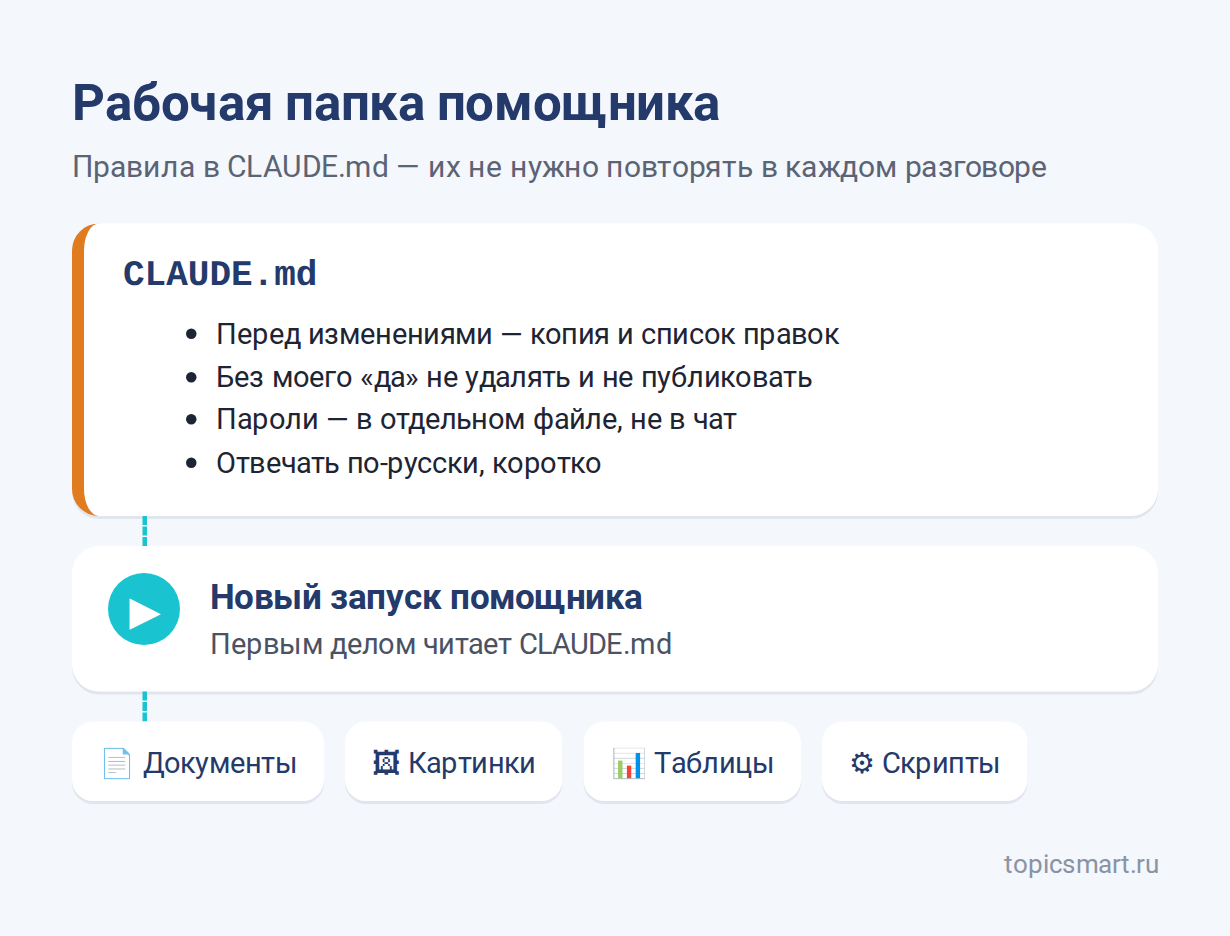
Каждый новый разговор Claude Code начинает с чистого листа. Чтобы не объяснять заново, кто вы и чего делать нельзя, правила пишут в файл CLAUDE.md в рабочей папке. Помощник читает его в начале каждого разговора. Создать файл проще всего командой /init, дописать правило — фразой «добавь это в CLAUDE.md».
Пример правил, которые на практике уберегли от проблем:
- Перед изменениями сделай копию и покажи список правок.
- Ничего не публикуй и не удаляй без моего «да».
- Пароли и ключи храни в отдельном файле, в чат не выводи.
- Отвечай по-русски, коротко.
Документация предупреждает: CLAUDE.md — это подсказка, а не замок. Чем короче и конкретнее правила, тем точнее помощник их соблюдает. Длинный разговор со временем сжимается, детали из начала теряются, поэтому всё важное лучше записывать в файл.
Когда компьютер выключен: помощник на сервере
Claude Code на домашнем компьютере работает, пока компьютер включён. Задачи по расписанию в приложении тоже выполняются только при открытом приложении и не спящем компьютере. Для долгих задач есть вариант посложнее.
Пример из практики: помощник работает на арендованном сервере с 2 ядрами и 4 ГБ памяти, без видеокарты. С ноутбука к нему подключаются через редактор VS Code, с телефона — через приложение Claude, раздел Code. Закрыл ноутбук — помощник продолжает работать; открыл приложение в дороге — разговор на том же месте. У каждого проекта своя папка и свой CLAUDE.md. Минус: встроенный голосовой ввод Claude Code слушает микрофон той машины, где запущен, а у сервера микрофона нет. Выручает диктовка Windows.
Минусы Claude Code
- Только по подписке, бесплатного варианта нет.
- Ошибается, как любая нейросеть, причём уже с вашими файлами.
- Лимит общий с чатом и на длинных задачах кончается быстро.
- Изменения, сделанные командами, откатом не вернуть.
Про ошибки — честный пример. При чистке меток на сайте скрипт помощника упал посередине, а удаление уже прошло: две метки пропали со статей. Их вернули из копии базы, сделанной перед началом работы. В другой раз первый сбор статистики принёс мусор: цифры брались не из того места на странице. Разобрали одну страницу, нашли ошибку, второй прогон прошёл чисто. Отсюда два правила: копия перед любыми изменениями и проверка первого результата своими глазами.
Если вы ещё не освоились с обычным чатом, начните с него: в статье как пользоваться нейросетью есть первые шаги и бесплатные сервисы, которые работают из России. К Claude Code имеет смысл переходить, когда вы ловите себя на том, что весь день копируете ответы из чата в файлы.
Частые вопросы
Можно ли пользоваться Claude Code бесплатно?
Нет. Нужна подписка Pro, Max, Team или Enterprise либо оплата через API-консоль Anthropic. Бесплатный план Claude даёт только чат.
Нужно ли уметь программировать?
Нет. Задачи пишутся обычными словами по-русски, код помощник пишет сам. Нужно уметь проверить результат: открыть файл, посмотреть страницу, сравнить с тем, что просили.
Чем Claude Code отличается от обычного Claude?
Обычный Claude отвечает в чате, дальше вы всё делаете руками. Claude Code работает с файлами в папке на компьютере: создаёт, правит, переименовывает, запускает команды. Модели и лимит у них общие.
Работает ли Claude Code на Windows без WSL и Git?
Да. Через приложение Claude ничего дополнительно ставить не нужно. При установке через PowerShell Git тоже необязателен: без него помощник выполняет команды через PowerShell.
Можно ли пользоваться Claude Code с телефона?
Можно продолжить с телефона сессию, запущенную на компьютере или сервере, если включить для неё Remote Control (в терминале — команда /remote-control). В приложении Claude она видна в разделе Code. Файлы и команды при этом остаются на машине, где помощник запущен.
Как удалить Claude Code?
Если ставили через приложение, удалите приложение Claude, как любую программу Windows. Установку из PowerShell удаляют двумя командами:
Remove-Item -Path "$env:USERPROFILE\.local\bin\claude.exe" -Force
Remove-Item -Path "$env:USERPROFILE\.local\share\claude" -Recurse -Force