Claude — нейросеть-собеседник от американской компании Anthropic. Пользоваться Claude так же просто, как обычным чатом: открываете claude.ai или приложение, пишете задачу по-русски и получаете ответ. Claude хорошо справляется с длинными документами, а в «Проектах» помнит, над чем вы работаете. Ниже разобрано, что это за нейросеть, какую модель выбрать, что дают бесплатный план и подписка, на что уходит лимит и как работать с Claude как с помощником, а не только как с чатом. Все факты проверены по официальной справке Anthropic на 27 октября 2026 года.
- Claude: что это за нейросеть
- Модели Claude: какую выбрать
- Чем Claude отличается от GigaChat, Алисы и DeepSeek
- Доступ из России
- Проекты и память
- Язык
- Claude на русском
- Как пользоваться Claude: первые шаги
- Что умеет Claude: файлы, скриншоты, поиск, артефакты
- Файлы и документы
- Скриншоты вместо описаний
- Поиск в интернете
- Артефакты
- Проекты в Claude: помощник помнит, о чём речь
- Как создать проект
- Что писать в инструкциях проекта
- Память
- Как работать с Claude как с помощником
- Сначала план, потом действия
- Ошибки бывают, к ним надо быть готовым
- Давайте доступ только на чтение
- Телефон и компьютер — один разговор
- Голосом вместо клавиатуры
- Claude бесплатно и по подписке
- Free — бесплатно
- Pro — 20 долларов в месяц
- Max — от 100 долларов в месяц
- На что уходит лимит
- Claude скачать: приложения для телефона и компьютера
- Claude Code: коротко
- Слабые места Claude
- Частые вопросы
- Claude можно пользоваться бесплатно?
- Claude понимает русский язык?
- Чем Claude лучше ChatGPT или GigaChat?
- Есть ли у Claude приложение для телефона?
- Claude рисует картинки?
- Что будет, если закончился лимит?
Claude: что это за нейросеть
Claude — большая языковая модель, то есть программа, которая обучена на огромном количестве текстов и умеет вести разговор. Сделала её компания Anthropic, которая называет безопасность ИИ своим главным приоритетом. Для пользователя Claude выглядит как чат: вы пишете, он отвечает текстом, таблицей, документом или схемой.
Что Claude умеет делать в обычном чате:
- писать и редактировать тексты: письма, статьи, объявления;
- читать файлы: PDF до 1000 страниц, Word, Excel, таблицы CSV;
- понимать скриншоты и фото;
- искать в интернете и давать ссылки на источники;
- делать документы, схемы, графики и небольшие интерактивные страницы;
- помнить договорённости между разговорами.
Рисовать фотографии и иллюстрации Claude не умеет, это прямо сказано в справке. Для картинок нужен другой сервис.
Модели Claude: какую выбрать
Модель — это «версия мозга» Claude, её выбирают прямо в чате. На 27 октября 2026 года на официальном сайте четыре текущие модели:
- Haiku 5.5: самая быстрая, для коротких простых вопросов.
- Sonnet 5.5: баланс скорости и качества, подходит для большинства задач.
- Opus 5.5: для долгой работы с документами и сложных задач.
- Fable 5.1: самая мощная и самая медленная, для очень сложных рассуждений.
На бесплатном плане доступны Sonnet и Haiku. Новичку этого хватит: начинайте с Sonnet. Opus появляется в подписке Pro, Fable полностью входит только в Max.
Чем Claude отличается от GigaChat, Алисы и DeepSeek
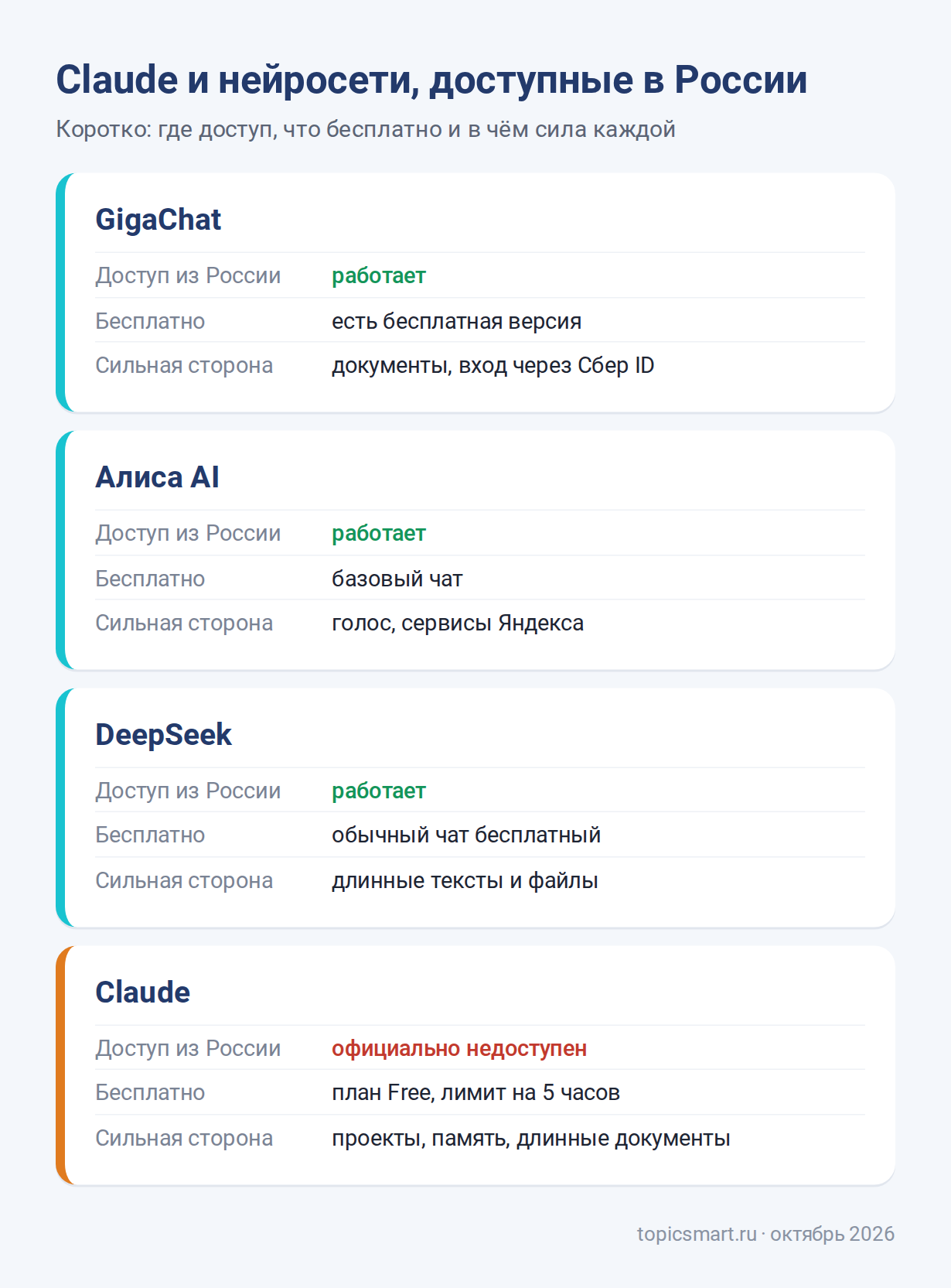
Если вы только выбираете первую нейросеть, начните со статьи как пользоваться нейросетью: там разобраны GigaChat, Алиса AI и DeepSeek, которые работают из России без ограничений. Claude стоит особняком.
Доступ из России
Россия не входит в список поддерживаемых стран Anthropic. При регистрации нужен номер телефона из поддерживаемого региона. Официально Claude из России недоступен, нужен удалённый сервер за рубежом или другой способ доступа. Дальше в статье речь только о том, как пользоваться самим сервисом.
Проекты и память
У Claude есть «Проекты»: отдельная папка под задачу со своими файлами, правилами и историей. Плюс память между разговорами, которая на бесплатном плане включена по умолчанию. Для долгой работы над одним делом это главное отличие.
Язык
GigaChat и Алиса сделаны в России, у них русский интерфейс. У Claude интерфейс только на английском, но отвечает он по-русски и пишет на нём грамотно.
Claude на русском
Писать Claude можно по-русски, он отвечает на том языке, на котором к нему обращаются. В справке сказано, что лучше всего он обучен на английском и хорошо работает на многих распространённых языках. Готовый русский текст всё равно стоит вычитать: нейросеть может ошибиться в факте или выбрать неуместное слово.
Интерфейс на русский не переключить: в списке языков 11 вариантов, русского среди них нет. Справка на support.claude.com при этом есть на русском. Кнопки, которые встретятся чаще всего:
- New chat — новый разговор.
- Projects — проекты.
- Settings — настройки.
- Artifacts — всё, что Claude для вас создал.
- Значок «+» у поля ввода — прикрепить файл или фото.
Если что-то в интерфейсе непонятно, сделайте скриншот и спросите самого Claude: «Что это за кнопка?».
Как пользоваться Claude: первые шаги
- Откройте claude.ai в браузере или приложение Claude на телефоне.
- Создайте аккаунт. Система попросит подтвердить номер телефона кодом из СМС, пропустить этот шаг нельзя.
- Вы увидите поле ввода в центре экрана. Напишите задачу обычными словами по-русски.
- Нажмите стрелку отправки и дождитесь ответа.
- Если ответ не подошёл, уточните в том же окне: «короче», «проще», «добавь пример».
- Для новой темы нажмите New chat: так Claude не путается в старых договорённостях.
Справка Anthropic даёт новичкам четыре совета: начинать с простого, писать конкретно, уточнять ответ и пробовать разные задачи. Как сформулировать запрос, чтобы ответ подошёл с первого раза, разобрано в отдельной статье.
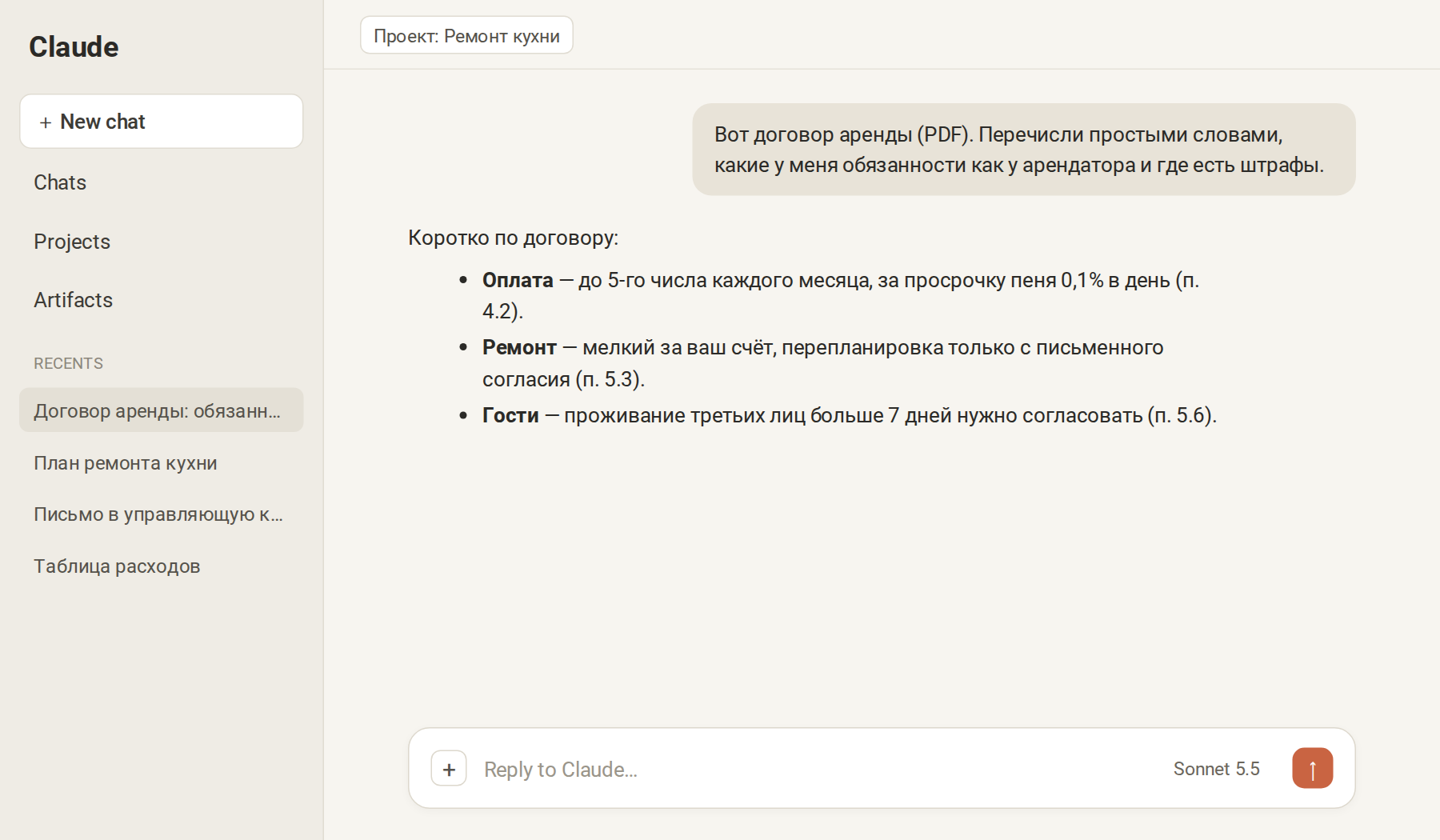
Пример первого запроса, который хорошо показывает Claude: «Вот договор аренды, прикрепил PDF. Перечисли простыми словами, какие обязанности у меня как у арендатора и где есть штрафы». Длинные документы он читает целиком и отвечает по тексту.
Что умеет Claude: файлы, скриншоты, поиск, артефакты
Файлы и документы
Файл прикрепляется кнопкой «+» слева внизу или перетаскиванием в окно. В один чат можно добавить до 20 файлов, каждый до 500 МБ. PDF читается до 1000 страниц; если страниц больше 100, Claude разбирает только текст, без картинок.
Скриншоты вместо описаний
Claude понимает картинки, поэтому вместо «там слева какая-то кнопка» проще прислать снимок экрана. Скриншот можно вставить прямо из буфера обмена.
Пример из практики: настройку приложения в кабинете Яндекса проходили по шагам «скриншот — подсказка — следующий шаг». Интерфейс Яндекса к тому времени поменялся, инструкции из интернета уже не совпадали с экраном, а по свежему снимку помощник видел, куда нажать. На Windows удобно снимать область экрана бесплатной программой ShareX: в ней же можно нарисовать стрелку на нужном месте.
Поиск в интернете
Claude умеет искать в сети, в каждом таком ответе есть ссылки на источники. В новом интерфейсе он сам решает, когда искать. Открывайте ссылки и проверяйте: нейросети иногда пересказывают источник неточно. О том, как ловить выдумки, есть раздел в статье для новичков.
Артефакты
Артефакт — то, что Claude сделал для вас и чем можно поделиться: документ, схема, график, презентация, одностраничный сайт, калькулятор. Он открывается в отдельной панели рядом с чатом и сохраняется во вкладке Artifacts. Создавать артефакты можно и на бесплатном плане. Пример запроса: «Сделай таблицу расходов на ремонт с подсчётом итога» — получится страница, где можно менять цифры.
Проекты в Claude: помощник помнит, о чём речь
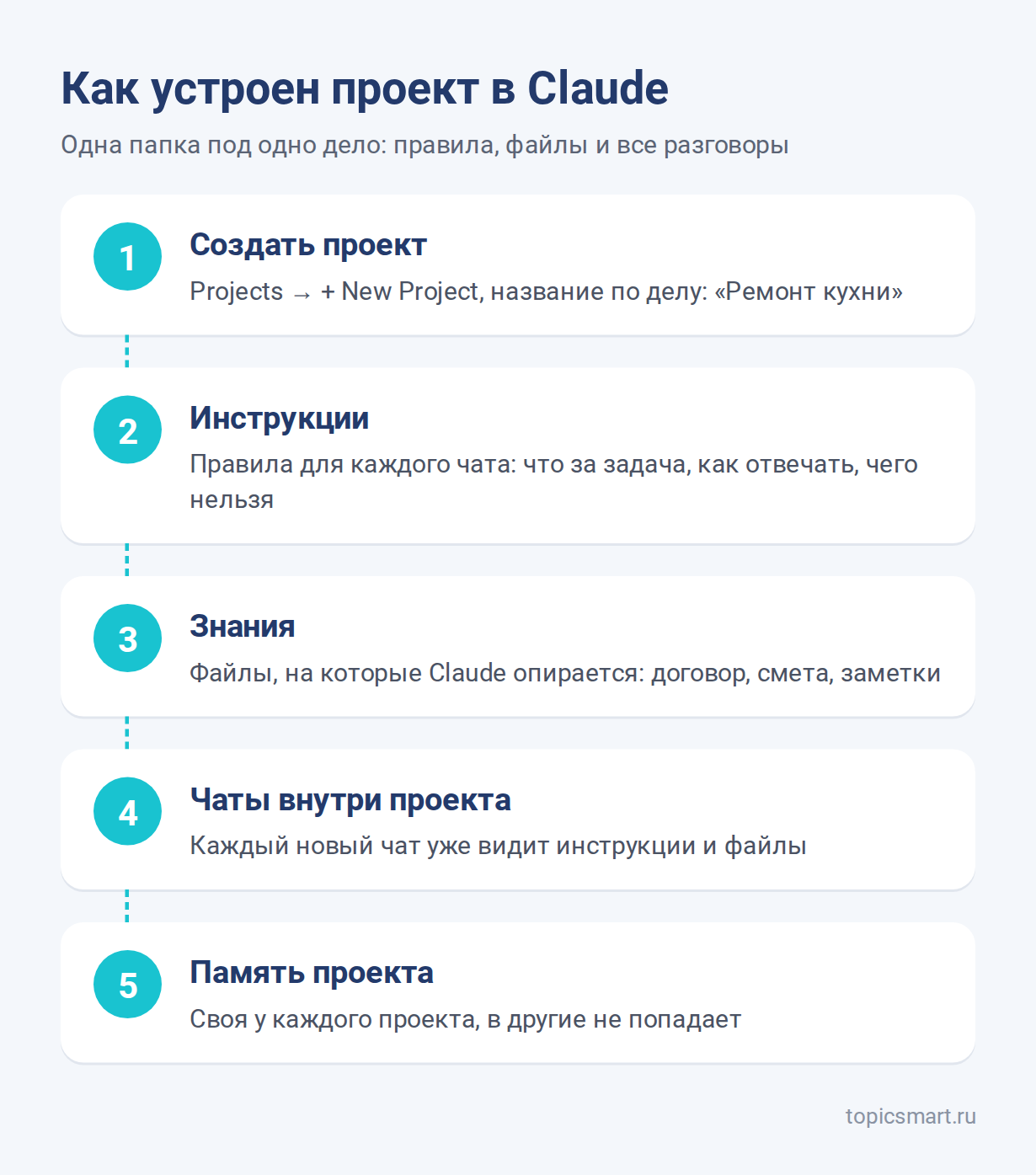
Обычный чат каждый раз начинается с чистого листа: приходится заново объяснять, кто вы и что делаете. «Проект» решает это. Это рабочее пространство под одну задачу: ремонт, учёба, свой сайт, подготовка к экзамену. В проекте три части:
- инструкции: правила, которые Claude читает в каждом чате проекта;
- знания: файлы, на которые он опирается;
- чаты: все разговоры по этой теме в одном месте.
На бесплатном плане можно создать до 5 проектов, на платных — без ограничения.
Как создать проект
- Слева нажмите Projects.
- Справа вверху нажмите «+ New Project», введите название.
- Нажмите Set project instructions, напишите правила и сохраните кнопкой Save instructions.
- В области знаний справа нажмите «+» и загрузите нужные файлы.
- Начните чат внутри проекта: Claude уже знает правила и видит файлы.
Что писать в инструкциях проекта
Инструкции — главное, что делает Claude помощником. На практике у каждого проекта есть свой набор правил: что за проект, на каком языке отвечать, чего нельзя делать без спроса. Помощник читает их в начале работы, и объяснять заново не нужно. Пример инструкции для домашнего проекта:
- Проект: ремонт кухни 9 м², бюджет 300 тысяч рублей.
- Отвечай по-русски, коротко, без длинных вступлений.
- Цены проверяй по ссылкам, не придумывай.
- Прежде чем давать длинный план, задай уточняющие вопросы.
Память
Кроме проектов, у Claude есть память между разговорами. Она включена по умолчанию на бесплатном и платных планах: Claude сам запоминает важное, можно прямо попросить «запомни это». Посмотреть и поправить запомненное можно в Settings, раздел Your Claude. У каждого проекта своя память, в другие проекты она не попадает.
Длинный разговор со временем сжимается, и детали из начала теряются. Поэтому важные решения лучше записывать в инструкции или файлы проекта, а не надеяться, что Claude их «помнит» из переписки трёхнедельной давности.
Как работать с Claude как с помощником
Чаще всего Claude используют как умный поисковик: спросил, получил ответ, закрыл. Больше пользы он приносит, когда ведёт с вами одно дело неделями. Несколько привычек из ежедневной работы.
Сначала план, потом действия
Попросите Claude сначала описать, что он собирается сделать, и только после вашего «да» делать. Пример из практики: при наведении порядка на старом сайте помощник сначала только смотрел и писал отчёт, потом составил список правок, человек отвечал «да» по пунктам, и лишь после этого начались изменения.
Ошибки бывают, к ним надо быть готовым
В той же работе скрипт помощника упал посередине, и две метки пропали со статей. Их восстановили из копии, сделанной перед началом. Другой случай: первый сбор частот запросов принёс мусор, цифры брались не из того места на странице. Разобрали одну страницу, нашли ошибку, второй прогон прошёл чисто. Вывод простой: перед любыми изменениями делайте копию и проверяйте первый результат глазами.
Давайте доступ только на чтение
Если подключаете Claude к своим сервисам, начинайте с прав «только смотреть». Пример: помощник читает статистику сайта в Яндекс Метрике с ключом, который позволяет только смотреть цифры, менять ничего нельзя. Пароли и ключи не отправляйте в чат.
Телефон и компьютер — один разговор
Разговоры, проекты и память синхронизируются между всеми устройствами, где вы вошли в аккаунт. На практике задачу удобно поставить с телефона в дороге, а результат разобрать вечером за компьютером: чат тот же, ничего пересылать не нужно.
Голосом вместо клавиатуры
В мобильном приложении есть кнопка микрофона справа в поле ввода, русский язык диктовки поддерживается. На компьютере с Windows 11 работает встроенная диктовка: нажмите Win + H и говорите. Знаки препинания она почти не ставит, но Claude понимает текст и без них.
Claude бесплатно и по подписке
Цены — с официальной страницы claude.com/pricing на 27 октября 2026 года, в долларах.
Free — бесплатно
- Чат в браузере, на компьютере и телефоне.
- Модели Sonnet и Haiku.
- Поиск в интернете, файлы, артефакты, память.
- До 5 проектов.
- Лимит сообщений сбрасывается каждые 5 часов.
Pro — 20 долларов в месяц
- При оплате за год — 17 долларов в месяц, 200 долларов сразу.
- Лимит минимум в 5 раз больше, чем на Free.
- Модель Opus и проекты без ограничения.
- Глубокое исследование (Research) и Claude Code.
Max — от 100 долларов в месяц
- Лимит в 5 или 20 раз больше, чем на Pro.
- Приоритет в часы высокой нагрузки.
- Модель Fable входит в план.
Новичку стоит начать с бесплатного плана и посмотреть, упирается ли он в лимит. Подписка нужна тем, кто работает с Claude каждый день по несколько часов.
На что уходит лимит
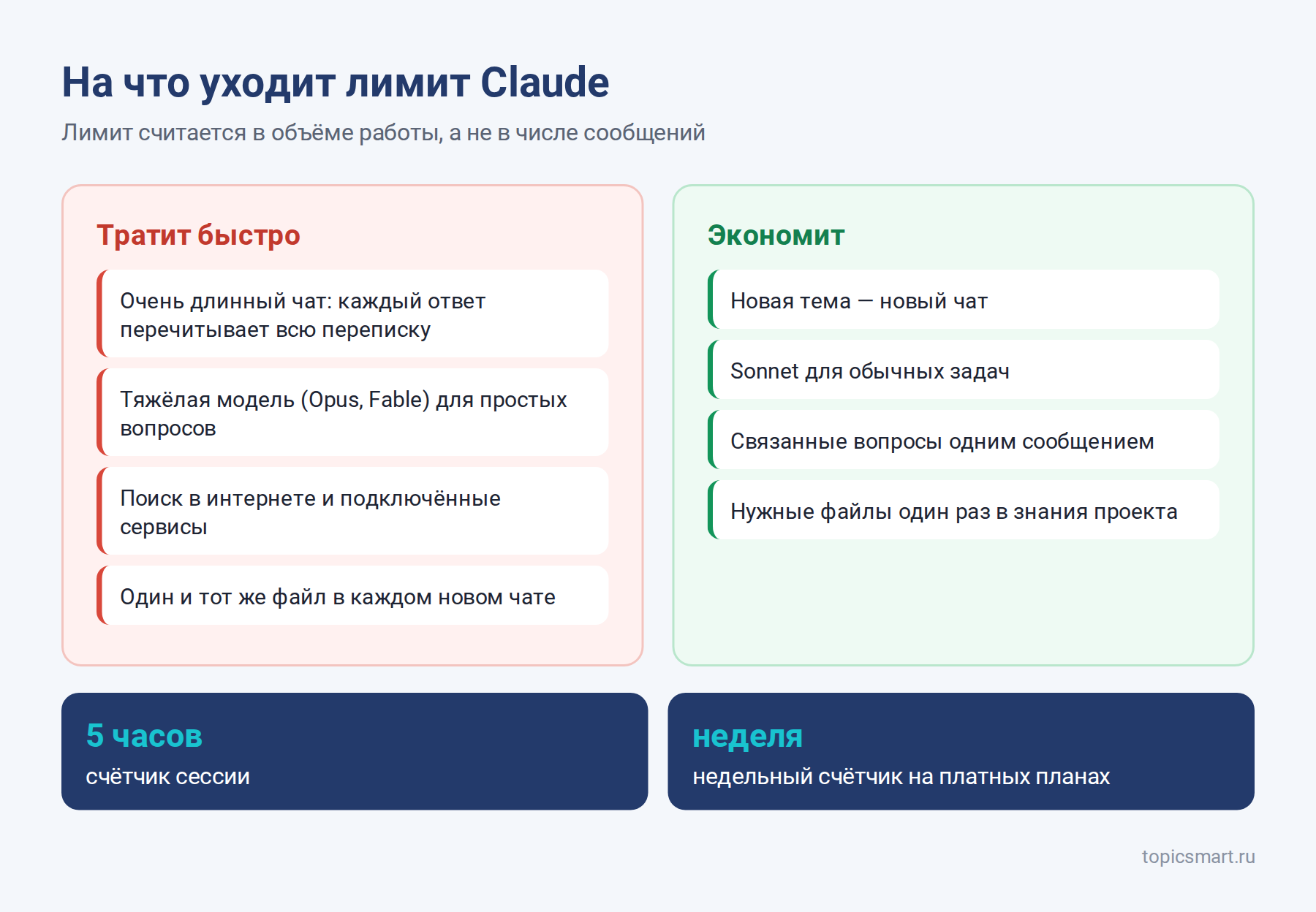
Лимит считается не в сообщениях, а в объёме работы. На платных планах два счётчика: на 5-часовую сессию и на неделю. Чат, приложения и Claude Code тратят один и тот же лимит. По справке Anthropic, расход зависит от четырёх вещей:
- длина разговора: каждый новый ответ учитывает всю переписку;
- модель: Opus и Fable тратят больше, чем Sonnet;
- функции: поиск в интернете, подключённые сервисы;
- сложность задачи и уровень «усилий».
Как экономить, по официальным советам и опыту:
- Новая тема — новый чат.
- Несколько связанных вопросов — одним сообщением.
- Документы, нужные много раз, — в знания проекта, а не в каждый чат.
- Для простых задач хватает Sonnet.
- Следите за расходом в настройках аккаунта.
Claude скачать: приложения для телефона и компьютера
- Браузер: claude.ai, ничего ставить не нужно.
- Компьютер: Claude Desktop для Windows и macOS со страницы claude.ai/download, для Windows также в Microsoft Store.
- Linux: бета-версия для Ubuntu и Debian.
- Телефон: приложение Claude в App Store и Google Play.
Скачивайте только с официальной страницы и из магазинов приложений. «Claude на русском» с неизвестных сайтов чаще всего оказывается посредником с чужой оплатой или подделкой. Голосовой режим, где с Claude можно разговаривать вслух, есть на всех планах; лучше всего он работает в приложении на телефоне.
Claude Code: коротко
Claude Code — отдельный инструмент Anthropic, где Claude работает не в чате, а прямо с файлами на компьютере: сам создаёт, правит, запускает команды. Его используют не только программисты: с ним можно вести сайт, разбирать выгрузки, собирать отчёты. Он входит в подписку Pro и выше и расходует тот же лимит, что и чат. Как поставить Claude Code на Windows и с чего начать, разобрано в следующей статье серии.
Слабые места Claude
- Официально недоступен в России.
- Интерфейс только на английском.
- Выдумывает факты, цифры и ссылки, как любая нейросеть.
- На бесплатном плане лимит заканчивается быстро на длинных задачах.
- Не рисует картинки.
- В длинном чате забывает детали из начала.
Последнее лечится проектами: правила и файлы лежат в проекте, и Claude видит их в каждом новом чате.
Частые вопросы
Claude можно пользоваться бесплатно?
Да. На плане Free доступны чат, модели Sonnet и Haiku, поиск, файлы, артефакты, память и до 5 проектов. Ограничение — лимит, который обновляется каждые 5 часов.
Claude понимает русский язык?
Да, пишите по-русски, и он ответит по-русски. Интерфейс при этом на английском, переключить его на русский нельзя.
Чем Claude лучше ChatGPT или GigaChat?
Однозначно лучшей нейросети нет. Claude удобен для долгой работы над одним делом благодаря проектам, памяти и чтению длинных документов. GigaChat и Алиса работают из России без ограничений и с русским интерфейсом, для первых шагов они проще.
Есть ли у Claude приложение для телефона?
Есть, для iPhone и Android. Чаты, проекты и память синхронизируются с компьютером, если вы вошли в один аккаунт.
Claude рисует картинки?
Нет. Он делает схемы, графики и интерактивные страницы, понимает присланные фото, но фотографии и иллюстрации не генерирует.
Что будет, если закончился лимит?
Claude предупредит и предложит подождать обновления лимита. На бесплатном плане это до 5 часов. Чтобы лимит кончался реже, начинайте новый чат на каждую тему и держите нужные файлы в проекте.